 admin
admin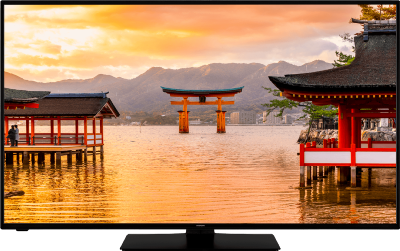
Afin de profiter pleinement des capacités Ultra Haute Définition (UHD), ou 4K, sur votre téléviseur Hitachi 55F501HK5110, il est crucial de comprendre les fonctionnalités disponibles et les étapes à suivre pour configurer correctement votre appareil. Cet article détaillera les méthodes pour afficher des contenus 4K sur le modèle spécifié, extraites directement de la notice du fabricant.
Configuration Initiale de Ultra HD (4K)
Pour commencer, le téléviseur Hitachi 55F501HK5110 supporte nativement les contenus 4K, avec une définition de 3840 x 2160 pixels, offrant ainsi une image de très haute qualité, aux détails très précis et aux couleurs vives【4:0†source】. Pour pouvoir profiter de l'Ultra HD, suivez ces étapes importantes :
-
Connexion des Appareils :
Assurez-vous de connecter vos dispositifs externes via les ports HDMI du téléviseur. Il est essentiel que ces appareils soient compatibles avec la norme HDMI 2.0a pour pouvoir transmettre le signal 4K. Le contenu 4K peut également être lu à partir de dispositifs USB ou à travers des émissions via les normes DVB-T2 et DVB-S2 permettant la réception de signaux ultra-haute définition. -
Réglage de l'Entrée HDMI :
Pour visualiser du contenu HDR ou Dolby Vision, qui améliore la qualité de l'image 4K en fournissant des contrastes et une luminosité accrus, ajustez l’entrée source HDMI à 'Amélioré' dans le menu de Réglages>Système. Cette configuration garantit la réception optimale de la qualité d'image disponibles pour les contenus HDR/HLG et Dolby Vision . -
Sélection de Source HDMI :
Sur votre télécommande, utilisez le bouton 'Source' pour sélectionner le port HDMI auquel votre appareil compatible 4K est connecté.
Utilisation Optimale
Pour vivre une expérience visuelle inégalée, explorez également les réglages avancés de l'image qui permettent d'ajuster le contraste, la luminosité, la couleur, et d'activer le mode spécifique pour les films ou les jeux. Ces ajustements sont accessibles via le menu principal du téléviseur, où vous pouvez sélectionner les diverses options pour personnaliser votre expérience de visionnage【4:0†source】.
Pour davantage d'informations, référez-vous à la "Notice Hitachi 55F501HK5110 pdf à télécharger". Et pour une assistance continue, envisagez d'acheter la "Notice Hitachi 55F501HK5110 digitale NFC" qui peut être directement appliquée à votre dispositif pour un accès facile et rapide aux informations et aux configurations nécessaires.